
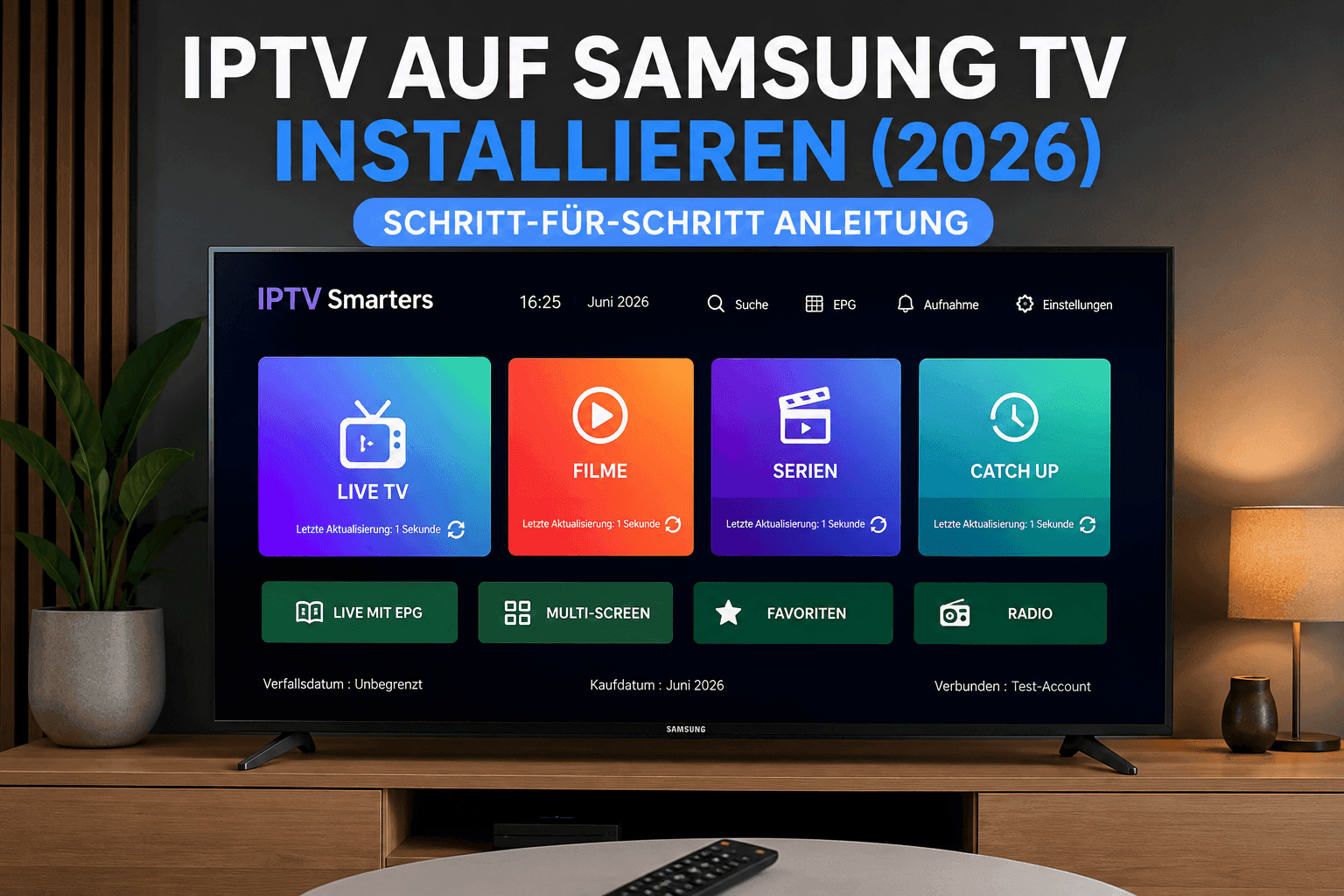
IPTV auf Samsung TV installieren (2026)
Inhaltsverzeichnis
- Was ist IPTV?
- Warum IPTV auf einem Samsung Smart TV nutzen?
- Voraussetzungen für die Installation
- Samsung Smart Hub vorbereiten
- IPTV-App installieren
- IPTV-Wiedergabeliste hinzufügen
- Einstellungen für beste Bildqualität
- Häufige Probleme und Lösungen
- Tipps für ein besseres Streaming
- FAQ
- Fazit
IPTV auf Samsung TV installieren – Der komplette Guide für 2026
Samsung Smart TVs gehören auch im Jahr 2026 zu den beliebtesten Fernsehern weltweit. Dank des modernen Tizen-Betriebssystems, einer schnellen Benutzeroberfläche und regelmäßigen Software-Updates eignen sie sich hervorragend für IPTV. Mit der richtigen IPTV-App kannst du Live-TV, Filme und Serien komfortabel über deine Internetverbindung genießen.
In dieser Anleitung zeigen wir dir Schritt für Schritt, wie du IPTV auf deinem Samsung Smart TV installierst, welche Voraussetzungen erfüllt sein müssen und wie du typische Probleme vermeidest.
Was ist IPTV?
IPTV steht für Internet Protocol Television. Statt Inhalte über Satellit oder Kabel zu empfangen, werden Fernsehsender und On-Demand-Inhalte über das Internet übertragen.
Zu den Vorteilen gehören:
- Große Senderauswahl
- HD-, Full-HD- und 4K-Unterstützung
- Flexible Nutzung auf verschiedenen Geräten
- Moderne Benutzeroberfläche
- Elektronischer Programmführer (EPG)
- Video-on-Demand
- Schneller Senderwechsel
- Keine Satellitenschüssel erforderlich
Gerade Samsung Smart TVs bieten dafür eine stabile Plattform mit hoher Leistung.
Warum eignet sich ein Samsung Smart TV perfekt für IPTV?
Samsung entwickelt seit Jahren leistungsstarke Smart-TVs mit dem Betriebssystem Tizen OS. Dadurch profitieren Nutzer von:
- schneller Navigation
- flüssiger App-Performance
- regelmäßigen Sicherheitsupdates
- Unterstützung aktueller Streaming-Technologien
- einfacher Installation neuer Apps
- hervorragender Bildqualität
- HDR- und 4K-Unterstützung
- intuitiver Fernbedienung
Vor allem neuere Modelle ab 2021 bieten eine ausgezeichnete IPTV-Erfahrung.
Voraussetzungen
Bevor du IPTV installierst, solltest du Folgendes bereithalten:
1. Samsung Smart TV
Der Fernseher sollte über Tizen OS verfügen und mit dem Internet verbunden sein.
2. Internetverbindung
Für flüssiges Streaming empfiehlt sich:
- SD: mindestens 10 Mbit/s
- HD: mindestens 20 Mbit/s
- Full HD: mindestens 30 Mbit/s
- 4K: mindestens 50 Mbit/s
Eine stabile WLAN- oder LAN-Verbindung sorgt für die beste Wiedergabe.
Informationen zur Optimierung deines Heimnetzwerks findest du im Google WLAN-Hilfebereich.
3. IPTV-App
Samsung unterstützt verschiedene IPTV-Player, mit denen du deine Wiedergabelisten verwalten kannst.
4. IPTV-Wiedergabeliste
In der Regel wird eine M3U-Playlist oder ein Xtream-Code-Zugang benötigt.
Schritt 1 – Samsung Smart TV mit dem Internet verbinden
Falls dein Fernseher noch nicht online ist:
- Einstellungen öffnen.
- Netzwerk auswählen.
- WLAN oder LAN wählen.
- Mit dem Heimnetz verbinden.
- Verbindung testen.
Eine stabile Internetverbindung ist die wichtigste Grundlage für störungsfreies Streaming.
Schritt 2 – Samsung Smart Hub öffnen
Der Smart Hub ist das zentrale Menü deines Fernsehers.
So öffnest du ihn:
- Home-Taste drücken.
- Apps auswählen.
- Zum Samsung App Store wechseln.
Hier findest du alle kompatiblen IPTV-Player.
Weitere Informationen zum Samsung Smart Hub findest du auf der offiziellen Samsung Support-Website.
Schritt 3 – IPTV-App installieren
Öffne den Samsung App Store und suche nach einem kompatiblen IPTV-Player.
Nach der Installation:
- App starten.
- Ersteinrichtung durchführen.
- Sprache auswählen.
- Benutzeroberfläche anpassen.
Die Einrichtung dauert in der Regel nur wenige Minuten.
Schritt 4 – IPTV-Zugang hinzufügen
Nach dem ersten Start fordert dich die App auf, deine Zugangsdaten einzugeben.
Je nach Anbieter stehen unterschiedliche Möglichkeiten zur Verfügung:
- M3U-Playlist
- Xtream Codes API
- URL zur Wiedergabeliste
Nach erfolgreicher Anmeldung lädt die App automatisch:
- Live-TV
- Senderlogos
- Kategorien
- EPG
- Filme
- Serien
Je nach Größe der Wiedergabeliste kann dies einige Minuten dauern.
Sender organisieren
Nach dem Import kannst du deine Inhalte übersichtlich strukturieren:
- Favoriten erstellen
- Kategorien sortieren
- Sender ausblenden
- Suchfunktion nutzen
- EPG aktivieren
So findest du deine Lieblingssender deutlich schneller.
Optimale Bildqualität einstellen
Für das beste Fernseherlebnis empfiehlt sich:
- Automatische Bildfrequenz aktivieren
- Höchste verfügbare Auflösung verwenden
- HDR einschalten (falls unterstützt)
- Energiesparmodus deaktivieren
- Netzwerk möglichst stabil halten
Diese Einstellungen verbessern sowohl die Bildqualität als auch die allgemeine Streaming-Performance.
Warum IPTV auf Samsung immer beliebter wird
Immer mehr Nutzer entscheiden sich für IPTV, weil es Flexibilität und Komfort bietet. Inhalte lassen sich übersichtlich organisieren, Favoriten schnell aufrufen und moderne Smart-TVs liefern eine flüssige Benutzererfahrung. In Kombination mit einer stabilen Internetverbindung entsteht ein komfortables Fernseherlebnis für den Alltag.
Fazit dieses Abschnitts
Die Installation von IPTV auf einem Samsung Smart TV ist unkompliziert und innerhalb weniger Minuten erledigt. Mit einer geeigneten IPTV-App, einer stabilen Internetverbindung und den passenden Zugangsdaten kannst du dein Fernseherlebnis individuell gestalten.
Im nächsten Teil zeigen wir dir die beliebtesten IPTV-Apps für Samsung Smart TVs, erklären ihre Unterschiede und geben praktische Tipps zur Fehlerbehebung sowie zur optimalen Einrichtung.
IPTV-Apps für Samsung Smart TV (2026) – Welche App ist die beste?
Nachdem dein Samsung Smart TV eingerichtet ist, stellt sich die wichtigste Frage:
Welche IPTV-App solltest du verwenden?
Nicht jede App bietet dieselben Funktionen. Einige legen den Fokus auf Geschwindigkeit, andere auf eine moderne Benutzeroberfläche oder umfangreiche Einstellungen. Im Folgenden findest du die beliebtesten IPTV-Player für Samsung Smart TVs im Jahr 2026.
Die beliebtesten IPTV-Apps für Samsung Smart TVs
1. IPTV Smarters Player
Diese App zählt zu den bekanntesten IPTV-Playern weltweit und überzeugt durch ihre übersichtliche Oberfläche.
Vorteile
- Modernes Design
- Unterstützung für Live-TV
- Filme und Serien
- EPG-Unterstützung
- Favoritenlisten
- Mehrere Benutzerprofile
- Xtream Codes API
- M3U-Unterstützung
Besonders Einsteiger profitieren von der einfachen Einrichtung.
2. Smart IPTV
Smart IPTV gehört seit Jahren zu den bekanntesten Lösungen für Samsung Smart TVs.
Vorteile
- Einfache Senderverwaltung
- Schnelle Ladezeiten
- Übersichtliches Menü
- Unterstützung großer Playlists
- Gute Performance auch bei vielen Kanälen
3. IBO Player
IBO Player erfreut sich zunehmender Beliebtheit.
Highlights:
- Schnelle Navigation
- Modernes Layout
- Gute Unterstützung für große Bibliotheken
- Automatische Aktualisierung der Senderlisten
- Favoritenverwaltung
4. SET IPTV
SET IPTV eignet sich besonders für Nutzer, die eine einfache Oberfläche bevorzugen.
Eigenschaften:
- Schneller Start
- Geringer Speicherbedarf
- Gute Stabilität
- Einfache Einrichtung
5. Flix IPTV
Flix IPTV bietet zahlreiche Anpassungsmöglichkeiten.
Dazu gehören:
- Individuelle Designs
- Mehrsprachige Oberfläche
- Untertitel
- EPG
- Favoriten
- Kindersicherung
Welche IPTV-App ist die richtige?
Die passende App hängt von deinen persönlichen Anforderungen ab.
Wenn dir wichtig ist:
- einfache Bedienung → IPTV Smarters Player
- große Senderlisten → Smart IPTV
- modernes Design → IBO Player
- schlanke Oberfläche → SET IPTV
- viele Anpassungsmöglichkeiten → Flix IPTV
Alle genannten Apps dienen als IPTV-Player. Welche Inhalte verfügbar sind, hängt von deinem jeweiligen IPTV-Dienst ab.
IPTV optimal konfigurieren
Nach der Installation solltest du einige Einstellungen anpassen.
Bildqualität
Falls verfügbar:
- 1080p aktivieren
- 4K aktivieren
- HDR einschalten
- Automatische Bildrate verwenden
Dadurch läuft das Streaming flüssiger.
EPG aktivieren
Der elektronische Programmführer zeigt:
- aktuelle Sendung
- nächste Sendung
- Uhrzeiten
- Kategorien
Mit aktiviertem EPG wirkt IPTV deutlich komfortabler.
Favoriten erstellen
Sortiere deine Lieblingssender.
Zum Beispiel:
- Sport
- Filme
- Nachrichten
- Dokumentationen
- Kinderprogramme
- Musik
Dadurch findest du häufig genutzte Inhalte wesentlich schneller.
Kategorien aufräumen
Viele Wiedergabelisten enthalten hunderte oder sogar tausende Sender.
Du kannst:
- ungenutzte Kategorien ausblenden
- doppelte Sender entfernen
- Favoriten erstellen
- Reihenfolge ändern
Das verbessert die Übersicht erheblich.
Häufige Probleme beim Samsung Smart TV
IPTV-App startet nicht
Mögliche Lösungen:
- Fernseher neu starten
- App aktualisieren
- Internetverbindung prüfen
- Cache leeren
- App neu installieren
Schwarzer Bildschirm
Kontrolliere:
- Internetverbindung
- Zugangsdaten
- Playlist
- Serverstatus deines IPTV-Anbieters
Sender laden sehr langsam
Mögliche Ursachen:
- schwaches WLAN
- langsame Internetverbindung
- ausgelasteter Router
- viele Geräte gleichzeitig online
Eine LAN-Verbindung sorgt häufig für eine stabilere Wiedergabe.
EPG wird nicht angezeigt
Versuche:
- Playlist neu laden
- EPG aktualisieren
- Zeitzone prüfen
- App neu starten
Bild ruckelt
Folgende Maßnahmen können helfen:
- Router neu starten
- LAN statt WLAN nutzen
- Hintergrund-Downloads stoppen
- Fernseher aktualisieren
Samsung TV Software aktualisieren
Aktuelle Software verbessert häufig:
- Stabilität
- Sicherheit
- Geschwindigkeit
- App-Kompatibilität
So prüfst du Updates:
- Einstellungen öffnen.
- Support auswählen.
- Software-Update öffnen.
- Nach Updates suchen.
- Installation starten.
Ein aktuelles System reduziert viele typische Fehler.
Tipps für die beste IPTV-Erfahrung
Mit diesen Empfehlungen holst du das Beste aus deinem Samsung Smart TV heraus:
- Verwende möglichst eine kabelgebundene Netzwerkverbindung.
- Halte die TV-Software aktuell.
- Aktualisiere deine IPTV-App regelmäßig.
- Organisiere Sender in Favoritenlisten.
- Nutze eine stabile und schnelle Internetverbindung.
- Schließe Apps, die im Hintergrund laufen.
- Starte den Fernseher gelegentlich neu, um den Arbeitsspeicher zu entlasten.
Sicherheit und Datenschutz
Achte darauf, deine Zugangsdaten ausschließlich innerhalb der von dir verwendeten IPTV-App einzugeben. Verwende sichere Passwörter für dein Heimnetzwerk und halte sowohl den Fernseher als auch die installierten Apps auf dem neuesten Stand, um von Sicherheitsverbesserungen zu profitieren.
Zusammenfassung dieses Abschnitts
Die Wahl der richtigen IPTV-App spielt eine wichtige Rolle für dein Streaming-Erlebnis auf einem Samsung Smart TV. Moderne Player bieten eine einfache Einrichtung, eine übersichtliche Senderverwaltung und praktische Funktionen wie EPG oder Favoritenlisten. Mit einer passenden Konfiguration und einer stabilen Internetverbindung steht einem flüssigen Fernseherlebnis nichts im Weg.
Im nächsten Teil vergleichen wir IPTV auf Samsung TV mit anderen Geräten, zeigen Optimierungstipps für 4K-Streaming und beantworten weitere häufige Fragen rund um Leistung, Kompatibilität und Nutzung.
IPTV auf Samsung TV vs. andere Geräte – Leistung, Funktionen und Optimierung (2026)
Nachdem dein Samsung Smart TV eingerichtet und die IPTV-App installiert ist, lohnt sich ein Blick auf die Leistung und die verschiedenen Nutzungsmöglichkeiten. Moderne Samsung Fernseher bieten eine ausgezeichnete Grundlage für IPTV, unterscheiden sich jedoch in einigen Punkten von anderen Streaming-Geräten.
Warum Samsung Smart TVs eine gute Wahl für IPTV sind
Samsung setzt bei seinen Smart TVs auf das Betriebssystem Tizen OS, das für seine schnelle Bedienung und hohe Stabilität bekannt ist. In Kombination mit leistungsfähiger Hardware sorgt dies für eine flüssige Navigation und kurze Ladezeiten.
Zu den wichtigsten Vorteilen gehören:
- Schneller Systemstart
- Intuitive Benutzeroberfläche
- Unterstützung für hochauflösende Inhalte
- Regelmäßige Software-Updates
- Einfache App-Verwaltung
- Gute Performance auch bei umfangreichen Senderlisten
Diese Eigenschaften machen Samsung Smart TVs zu einer beliebten Plattform für IPTV.
IPTV auf Samsung TV oder Streaming-Stick?
Viele Nutzer fragen sich, ob ein Smart TV ausreicht oder ob zusätzlich ein Streaming-Gerät sinnvoll ist.
Samsung Smart TV
Vorteile:
- Keine zusätzliche Hardware erforderlich
- Einfache Einrichtung
- Nur eine Fernbedienung
- Direkter Zugriff auf Apps
- Geringerer Platzbedarf
Nachteile:
- Verfügbarkeit einzelner Apps kann je nach Modell variieren.
Streaming-Stick
Ein externer Streaming-Stick kann zusätzliche Funktionen bieten, benötigt jedoch einen freien HDMI-Anschluss und eine separate Stromversorgung.
Vorteile:
- Große App-Auswahl
- Einfache Mitnahme auf Reisen
- Unabhängig vom TV-Betriebssystem
Nachteile:
- Zusätzliche Hardware
- Weitere Fernbedienung
- Zusätzlicher Stromverbrauch
Für viele Nutzer reicht der integrierte Smart TV vollkommen aus.
So holst du das Beste aus deinem Samsung TV heraus
1. Internetgeschwindigkeit optimieren
Eine stabile Verbindung ist entscheidend.
Empfohlene Mindestgeschwindigkeiten:
| Qualität | Empfohlene Geschwindigkeit |
|---|---|
| SD | 10 Mbit/s |
| HD | 20 Mbit/s |
| Full HD | 30 Mbit/s |
| 4K UHD | 50 Mbit/s oder mehr |
Bei mehreren gleichzeitig genutzten Geräten sollte entsprechend mehr Bandbreite verfügbar sein.
2. WLAN oder LAN?
Beide Varianten funktionieren zuverlässig, allerdings gibt es Unterschiede.
WLAN
Vorteile:
- Flexible Aufstellung
- Kein Netzwerkkabel erforderlich
Nachteile:
- Signal kann durch Wände beeinträchtigt werden
- Schwankungen bei hoher Auslastung
LAN
Vorteile:
- Konstante Verbindung
- Niedrige Latenz
- Besonders empfehlenswert für 4K-Streaming
Wenn möglich, ist eine kabelgebundene Verbindung die beste Wahl.
Bildqualität optimieren
Samsung bietet zahlreiche Bildeinstellungen.
Empfehlungen:
- Automatische Bildrate aktivieren
- Bildschärfe nicht zu hoch einstellen
- HDR verwenden, sofern unterstützt
- Dynamische Kontraste nur nach persönlichem Geschmack aktivieren
- Energiesparmodus deaktivieren, wenn maximale Bildqualität gewünscht ist
Diese Einstellungen sorgen oft für ein natürlicheres und flüssigeres Bild.
Audio verbessern
Für ein noch besseres Fernseherlebnis kannst du den Ton optimieren.
Möglichkeiten:
- Soundbar
- Heimkino-System
- Bluetooth-Lautsprecher (falls kompatibel)
Je nach Ausstattung unterstützt dein Samsung TV moderne Audioformate für ein verbessertes Klangerlebnis.
Senderlisten übersichtlich organisieren
Mit der Zeit können sehr viele Sender und Kategorien zusammenkommen.
Tipps:
- Favoriten anlegen
- Nicht benötigte Kategorien ausblenden
- Sender sinnvoll sortieren
- Regelmäßig aktualisieren
Dadurch bleibt die Navigation übersichtlich.
Regelmäßige Wartung
Auch Smart TVs profitieren von einer gelegentlichen Pflege.
Empfehlungen:
- TV neu starten
- Nicht benötigte Apps entfernen
- Software aktualisieren
- Speicherplatz prüfen
- IPTV-App auf aktuelle Version bringen
Das kann die allgemeine Performance verbessern.
Häufige Fehler vermeiden
Viele Probleme lassen sich bereits im Vorfeld verhindern.
Achte auf folgende Punkte:
- Stabile Internetverbindung
- Aktuelle TV-Software
- Aktuelle IPTV-App
- Korrekte Zugangsdaten
- Ausreichend freier Speicherplatz
- Router regelmäßig neu starten
So reduzierst du Unterbrechungen beim Streaming.
Tipps für Familien
Samsung Smart TVs eignen sich auch für Haushalte mit mehreren Personen.
Praktische Funktionen:
- Favoritenlisten für verschiedene Nutzer
- Kindersicherung (je nach App)
- Eigene Kategorien
- Schnellzugriff auf häufig genutzte Inhalte
Dadurch wird die Bedienung für alle Familienmitglieder einfacher.
IPTV und 4K
Immer mehr Inhalte werden in hoher Auflösung angeboten.
Damit 4K flüssig funktioniert, solltest du:
- eine schnelle Internetverbindung nutzen,
- nach Möglichkeit eine LAN-Verbindung verwenden,
- den Fernseher regelmäßig aktualisieren,
- unnötige Hintergrundaktivitäten im Heimnetz reduzieren.
Warum eine gute Organisation wichtig ist
Eine strukturierte Senderliste spart Zeit und verbessert das Nutzungserlebnis erheblich. Nutze Favoriten, benenne Kategorien sinnvoll und entferne Einträge, die du nicht verwendest. So findest du gewünschte Inhalte schneller und behältst auch bei umfangreichen Listen den Überblick.
Zusammenfassung
Samsung Smart TVs bieten im Jahr 2026 eine leistungsstarke und benutzerfreundliche Plattform für IPTV. Mit einer stabilen Internetverbindung, den richtigen Einstellungen und einer gut organisierten Senderliste kannst du ein flüssiges und komfortables Streaming-Erlebnis genießen.
Im vierten und letzten Teil schließen wir den Guide mit einer ausführlichen FAQ, einem Fazit, einer Call-to-Action sowie SEO-Elementen wie Bildvorschlägen, ALT-Texten, internen Link-Ideen und FAQ-Schema ab.
Häufig gestellte Fragen (FAQ)
Kann ich IPTV auf jedem Samsung Smart TV installieren?
Die meisten Samsung Smart TVs mit dem Tizen-Betriebssystem unterstützen IPTV-Apps. Bei älteren Modellen kann die Verfügbarkeit einzelner Anwendungen eingeschränkt sein. Überprüfe daher im Samsung App Store, welche Apps für dein Modell verfügbar sind.
Benötige ich eine schnelle Internetverbindung?
Ja. Eine stabile Internetverbindung verbessert die Streaming-Qualität deutlich.
Empfehlungen:
- SD: mindestens 10 Mbit/s
- HD: mindestens 20 Mbit/s
- Full HD: mindestens 30 Mbit/s
- 4K: mindestens 50 Mbit/s
Funktioniert IPTV auch über WLAN?
Ja. Für die beste Stabilität empfiehlt sich jedoch eine LAN-Verbindung, insbesondere bei hochauflösenden Inhalten oder mehreren gleichzeitig verbundenen Geräten.
Welche IPTV-App ist die beste?
Das hängt von deinen persönlichen Anforderungen ab. Viele Nutzer bevorzugen Apps mit einer übersichtlichen Oberfläche, Unterstützung für M3U-Playlists, Xtream Codes und einem integrierten EPG.
Kann ich mehrere Wiedergabelisten verwenden?
Viele IPTV-Player unterstützen mehrere Playlists. So kannst du verschiedene Senderlisten verwalten und bequem zwischen ihnen wechseln.
Wie aktualisiere ich meine Senderliste?
Die meisten IPTV-Apps bieten eine Aktualisierungsfunktion. Nach dem Neuladen werden neue Kategorien, Sender und Programminformationen automatisch übernommen.
Warum werden keine Sender angezeigt?
Mögliche Ursachen:
- Internetverbindung prüfen
- Playlist erneut laden
- Zugangsdaten kontrollieren
- IPTV-App neu starten
- Fernseher aktualisieren
Unterstützt Samsung TV 4K IPTV?
Ja. Viele aktuelle Samsung Smart TVs unterstützen 4K-Streaming. Voraussetzung sind kompatible Inhalte sowie eine ausreichend schnelle Internetverbindung.
Kann ich Favoriten speichern?
Ja. Fast alle modernen IPTV-Player ermöglichen das Erstellen individueller Favoritenlisten für einen schnellen Zugriff auf häufig genutzte Inhalte.
Sollte ich meinen Samsung TV regelmäßig aktualisieren?
Ja. Software-Updates verbessern häufig die Stabilität, Sicherheit und Kompatibilität mit Apps.
Tipps für das beste IPTV-Erlebnis
Mit den folgenden Empfehlungen kannst du dein Streaming weiter optimieren:
- Verwende möglichst eine LAN-Verbindung.
- Halte den Fernseher und alle Apps aktuell.
- Sortiere Sender in Favoritenlisten.
- Starte den Router bei Verbindungsproblemen neu.
- Prüfe regelmäßig auf Software-Updates.
- Entferne nicht benötigte Apps, um Speicherplatz freizugeben.
- Nutze eine stabile Internetverbindung für unterbrechungsfreies Streaming.
Fazit
Die Installation von IPTV auf einem Samsung Smart TV ist im Jahr 2026 unkompliziert und in wenigen Schritten erledigt. Mit einer geeigneten IPTV-App, einer stabilen Internetverbindung und einer gut organisierten Senderliste lässt sich ein komfortables Fernseherlebnis schaffen.
Durch regelmäßige Software-Updates, eine optimale Netzwerkeinrichtung und sinnvoll konfigurierte Einstellungen kannst du die Leistung deines Samsung Smart TVs langfristig verbessern und Inhalte in hoher Qualität genießen.
Jetzt IPTV auf deinem Samsung Smart TV nutzen
Möchtest du das Beste aus deinem Samsung Smart TV herausholen?
Auf IPTVDeutschland24 findest du weitere Anleitungen, Tipps und Informationen rund um IPTV, Smart TVs und Streaming. Entdecke zusätzliche Ratgeber, um dein Fernseherlebnis optimal einzurichten und auf dem neuesten Stand zu bleiben.
Empfohlene interne Verlinkungen
Verlinke innerhalb deines Blogs auf thematisch passende Beiträge, zum Beispiel:
- IPTV Deutschland – Der komplette Guide
- IPTV auf Fire TV Stick installieren
- IPTV auf Android TV einrichten
- IPTV auf LG Smart TV installieren
- Die besten IPTV-Apps 2026
- IPTV für Smart TVs – Tipps und Tricks
Externe Informationsquellen
Für allgemeine Informationen zu deinem Fernseher oder Netzwerk kannst du auf die offiziellen Support-Seiten der jeweiligen Hersteller verweisen, beispielsweise:
- Samsung Support
- Android
- Apple TV
- Google Chromecast
Google Chromecast bietet zusätzliche Streaming-Möglichkeiten.
Weitere Informationen zu Apple TV findest du auf der offiziellen Apple Website.
🚀 Premium IPTV 24 Stunden kostenlos testen
✓ 20.000+ Sender
✓ Filme & Serien in 4K
✓ Bundesliga Live